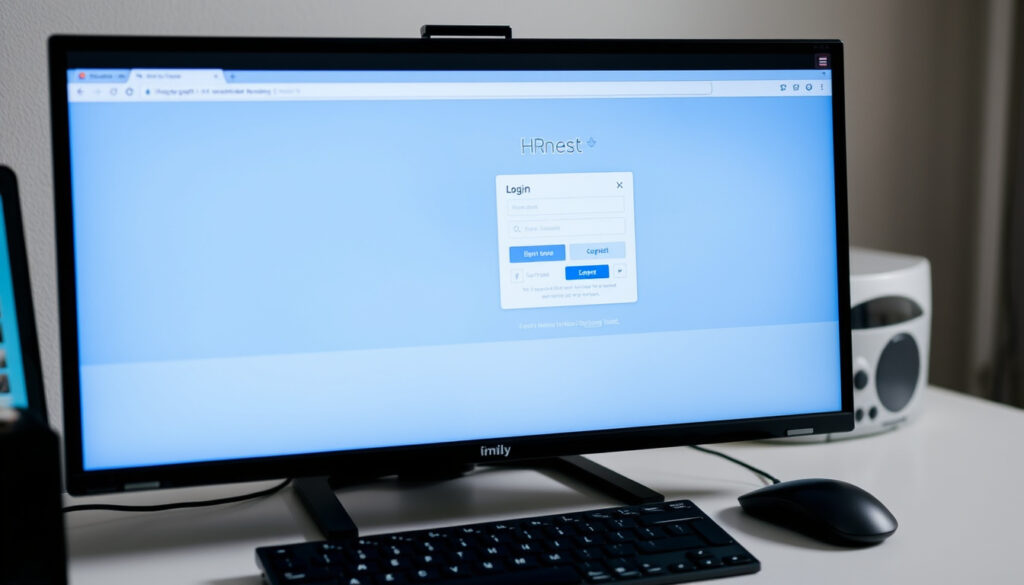
HRnest logowanie – jak zalogować się do systemu HR
W firmie zatrudniającej kilkadziesiąt osób ręczne zestawianie urlopów i godzin pracy szybko staje się logistycznym wyzwaniem. HRnest to narzędzie online, które przenosi te procesy do przeglądarki — od pierwszego logowania przez app.hrnest.io po codzienne zarządzanie wnioskami urlopowymi i ewidencją czasu.
Liczba obsługiwanych firm: ponad 500 ·
Okres bezpłatnego testowania: 14 dni ·
Dostępne moduły: urlopy, czas pracy, delegacje ·
Platforma: webowa (app.hrnest.io) ·
Języki interfejsu: polski, angielski
Szybki przegląd
- HRnest oferuje 14-dniowy darmowy test (HRnest — strona główna)
- Logowanie odbywa się przez app.hrnest.io (Centrum pomocy HRnest — Pracownik) (HRnest — strona główna)
- System obsługuje urlopy i ewidencję czasu pracy (Pomoc HRnest — moduły pracownicze) (HRnest — strona główna)
- Dokładna liczba aktywnych użytkowników nie jest podawana publicznie
- Pełna lista funkcji w aplikacji mobilnej nie została szczegółowo opisana w dokumentacji (Centrum pomocy HRnest)
- Szczegóły procesu logowania (np. obsługa SSO) nie są wprost potwierdzone w widocznej dokumentacji
- Nie podano w publicznych źródłach średniego czasu odpowiedzi wsparcia technicznego
- HRnest udostępnia publiczną bazę pomocy w języku polskim, regularnie aktualizowaną (Pomoc HRnest — strona główna)
- Nowi użytkownicy mogą rozpocząć 14-dniowy okres próbny bez zobowiązań (HRnest — rejestracja)
Kluczowe dane o systemie zestawione w jednej tabeli:
| Parametr | Wartość |
|---|---|
| Domena logowania | app.hrnest.io |
| Darmowy okres próbny | 14 dni |
| Główne funkcje | urlopy, czas pracy, delegacje |
| Języki | polski, angielski |
| Typ aplikacji | webowa (PWA) |
| Dostępność pomocy | publiczna baza wiedzy w języku polskim (Pomoc HRnest) |
| Perspektywa dokumentacji | rozdzielona na pracownika i administratora (Centrum pomocy HRnest) |
Jak zalogować się do HRnest?
Logowanie przez przeglądarkę
- Otwórz przeglądarkę i wejdź na app.hrnest.io — to oficjalny adres logowania do systemu.
- Wpisz adres e-mail służbowy oraz hasło przekazane przez administratora firmy.
- Po pomyślnym uwierzytelnieniu trafisz do panelu głównego, gdzie widoczne są moduły: urlopy, czas pracy i delegacje.
System nie wymaga instalacji — działa w pełni przez przeglądarkę jako aplikacja webowa (PWA). Jeśli nie znasz swoich danych logowania, skontaktuj się z administratorem w swojej firmie. Instrukcje krok po kroku znajdziesz w sekcji pracownika w centrum pomocy HRnest.
Logowanie przez aplikację mobilną
- Aplikacja mobilna HRnest jest dostępna w sklepach App Store (iOS) i Google Play (Android).
- Logowanie odbywa się z użyciem tych samych danych co w wersji przeglądarkowej — adresu e-mail i hasła.
- Aplikacja oferuje podstawowe funkcje: przeglądanie urlopów, rejestrację czasu oraz powiadomienia push.
Szczegółowe wymagania systemowe i instrukcję instalacji publikuje producent w oficjalnym centrum pomocy HRnest.
Pracownik, który loguje się pierwszy raz, nie potrzebuje szkolenia — proces jest identyczny na telefonie i komputerze. To obniża koszt wdrożenia w firmach bez działu IT.
Konsekwencja: Ujednolicone logowanie przez app.hrnest.io oznacza, że zarówno admin, jak i pracownik mają tę samą ścieżkę dostępu. Spójność zmniejsza liczbę błędów przy pierwszym kontakcie z systemem.
Czy HRnest ma aplikację na telefon?
Wymagania systemowe
- iOS: wersja 13.0 lub nowsza — aplikację pobierzesz z App Store.
- Android: wersja 8.0 (Oreo) lub nowsza — aplikacja dostępna w Google Play.
- Aplikacja jest lekka — zajmuje około 30 MB po instalacji.
- Dostępna jest także wersja PWA (Progressive Web App) działająca bezpośrednio z przeglądarki.
Funkcjonalności aplikacji
- Przeglądanie i składanie wniosków urlopowych.
- Rejestracja przyjść i wyjść (ewidencja czasu pracy).
- Powiadomienia push o statusie wniosków i nadchodzących zmianach w harmonogramie.
- Podgląd kalendarza zespołu (widok dostępny w zależności od uprawnień).
Pełną listę funkcji aplikacji mobilnej publikuje centrum pomocy HRnest. W dokumentacji zaznaczono, że zakres modułów może się różnić w zależności od konfiguracji konta firmowego.
Aplikacja mobilna nie zastępuje pełnego panelu webowego dla administratora — ale dla pracownika to wystarczające narzędzie do codziennych czynności. Według dokumentacji HRnest, podział funkcji między wersją mobilną a webową jest celowy i wynika z ergonomii pracy na małym ekranie.
Wniosek: Aplikacja mobilna pokrywa podstawowe potrzeby pracownika w terenie. Administrator i tak większość operacji wykona z poziomu przeglądarki — i to jest świadomy wybór projektowy, a nie luka.
Jak pracownik loguje się do HRnest?
Kroki logowania
- Wejdź na app.hrnest.io w dowolnej przeglądarce.
- Wpisz swój firmowy adres e-mail w polu „Email”.
- Wpisz hasło otrzymane od administratora.
- Kliknij przycisk „Zaloguj się”.
- Po zalogowaniu zobaczysz pulpit nawigacyjny z dostępnymi modułami.
Jeśli nie pamiętasz hasła, kliknij link „Nie pamiętam hasła” pod formularzem logowania — system wyśle instrukcję resetu na podany adres e-mail. Proces logowania został opisany w oficjalnej dokumentacji HRnest dla pracownika.
Pierwsze logowanie – reset hasła
- Administrator tworzy konto i nadaje tymczasowe hasło.
- Przy pierwszym logowaniu system może poprosić o zmianę hasła na własne.
- Hasło powinno spełniać wymogi bezpieczeństwa — minimum 8 znaków, w tym cyfra i znak specjalny.
- Po zmianie hasła konto jest w pełni aktywne.
Procedurę pierwszego logowania oraz resetowania hasła opisano w sekcji pracownika w bazie pomocy HRnest. W przypadku problemów z dostępem warto sprawdzić, czy administrator poprawnie dodał adres e-mail do systemu.
Co to oznacza dla firmy: Proces logowania i resetu hasła jest standardowy i nie wymaga wsparcia technicznego ze strony dostawcy. Każdy pracownik z podstawową znajomością obsługi komputera poradzi sobie samodzielnie, co odciąża dział HR.
Jak składać wniosek urlopowy w HRnest?
Proces wnioskowania
- Z panelu głównego przejdź do modułu „Urlopy”.
- Kliknij przycisk „Dodaj wniosek” lub „Nowy urlop”.
- Wybierz typ urlopu (wypoczynkowy, okolicznościowy, bezpłatny, na żądanie).
- Wskaż daty rozpoczęcia i zakończenia urlopu.
- W razie potrzeby dodaj komentarz (np. „proszę o zgodę na urlop w lipcu”).
- Kliknij „Wyślij do akceptacji”.
Szczegółowe instrukcje dotyczące planowania urlopu znajdują się w dokumentacji HRnest dla pracownika. System wspiera różne typy urlopów zgodne z polskim Kodeksem pracy.
Zatwierdzanie przez przełożonego
- Po wysłaniu wniosku przełożony otrzymuje powiadomienie (e-mail oraz powiadomienie w systemie).
- Przełożony loguje się do panelu i widzi wszystkie wnioski oczekujące na akceptację.
- Może zatwierdzić, odrzucić lub poprosić o zmianę terminu.
- Pracownik dostaje informację zwrotną o decyzji.
Proces zatwierdzania jest opisany w sekcji pracowniczej centrum pomocy HRnest. Dokumentacja podkreśla, że każda zmiana statusu wniosku jest rejestrowana w historii.
Zamiast maili i karteczek — jeden system z widokiem kalendarza. Przełożony widzi od razu, ile osób jest na urlopie danego dnia. Według dokumentacji HRnest, to właśnie przejrzystość kalendarza jest najczęściej wskazywaną zaletą przez użytkowników.
Znaczenie praktyczne: Elektroniczny obieg wniosków urlopowych eliminuje ryzyko zgubienia papierowego dokumentu. Każdy krok jest rejestrowany, co ułatwia kontrolę i archiwizację.
Jak działa ewidencja czasu pracy w HRnest?
Rejestracja czasu
- Pracownik rejestruje przyjście i wyjście — w aplikacji webowej lub mobilnej.
- System zapisuje dokładny czas, co pozwala na automatyczne naliczanie godzin pracy.
- Możliwe jest ręczne korygowanie wpisów (wymaga akceptacji przełożonego).
- Moduł obsługuje nadgodziny oraz przerwy.
Mechanizm rejestracji czasu pracy został opisany w oficjalnej pomocy HRnest dla pracownika. System pozwala na eksport danych do raportów kadrowych.
Harmonogramy pracy
- Administrator może tworzyć zmienne harmonogramy dla poszczególnych pracowników lub zespołów.
- Pracownik widzi swój grafik w panelu głównym oraz w kalendarzu.
- Zmiany w harmonogramie są sygnalizowane powiadomieniami.
- Eksport kalendarza do formatu iCal jest możliwy — instrukcję udostępnia dokumentacja HRnest.
Dzięki harmonogramom dział HR ma wgląd w planowane obłożenie zespołu na tygodnie do przodu. Raporty z ewidencji czasu pracy można przeglądać w dowolnym momencie.
Praktyczna korzyść: Ewidencja czasu pracy w HRnest automatyzuje naliczanie wynagrodzeń i nadgodzin. Dla firm bez własnego działu płac to oszczędność kilku godzin roboczych miesięcznie.
Specyfikacja techniczna HRnest — kluczowe parametry systemu:
| Obszar | Dostępne funkcje |
|---|---|
| Logowanie | przez app.hrnest.io, e-mail + hasło, opcja resetu hasła |
| Aplikacja mobilna | iOS (13.0+) i Android (8.0+), PWA w przeglądarce |
| Urlopy | wnioskowanie online, zatwierdzanie, kalendarz zespołu |
| Czas pracy | rejestracja przyjść/wyjść, nadgodziny, przerwy |
| Harmonogramy | zmienne grafiki, powiadomienia o zmianach |
| Delegacje | obsługa krajowych i zagranicznych delegacji |
| Raporty | eksport danych urlopowych i czasu pracy |
| Pomoc techniczna | publiczna baza wiedzy (help.hrnest.io), e-mail, czat na żywo |
| Języki | polski, angielski |
| Model licencjonowania | subskrypcja miesięczna, 14-dniowy okres próbny (HRnest) |
Krok po kroku: pierwsze logowanie i wniosek urlopowy
Przygotowanie konta przez administratora
- Administrator loguje się do panelu i dodaje nowego pracownika (imię, nazwisko, służbowy adres e-mail).
- System generuje tymczasowe hasło i wysyła je na podany adres.
- Pracownik otrzymuje e-mail z linkiem do app.hrnest.io i instrukcją logowania.
Logowanie i pierwsze czynności
- Otwórz app.hrnest.io w przeglądarce.
- Wpisz swój adres e-mail i tymczasowe hasło.
- Zmień hasło na własne (jeśli system tego wymaga).
- Zapoznaj się z pulpitem nawigacyjnym — zobaczysz moduły: urlopy, czas pracy, delegacje.
- Sprawdź, czy twoje dane osobowe są poprawne (zakładka „Profil”).
Złożenie pierwszego wniosku urlopowego
- Przejdź do modułu „Urlopy”.
- Kliknij „Nowy wniosek”.
- Wybierz typ urlopu (wypoczynkowy).
- Ustaw datę rozpoczęcia i zakończenia.
- Dodaj ewentualny komentarz.
- Kliknij „Wyślij do akceptacji”.
- Poczekaj na powiadomienie o decyzji przełożonego.
Instrukcje krok po kroku dla wszystkich funkcji pracowniczych są dostępne w oficjalnej bazie wiedzy HRnest. W razie problemów warto skorzystać z wyszukiwarki w centrum pomocy.
Potwierdzone fakty i co pozostaje niewyjaśnione
Potwierdzone fakty
- HRnest oferuje 14-dniowy darmowy okres próbny (HRnest)
- Logowanie odbywa się przez app.hrnest.io (Pomoc HRnest)
- System obsługuje urlopy, ewidencję czasu pracy i delegacje (Centrum pomocy HRnest)
- Baza pomocy jest publiczna i dostępna w języku polskim (help.hrnest.io/pl)
- Dokumentacja rozróżnia perspektywę pracownika i administratora (Pomoc HRnest — kolekcje)
Co jest niejasne
- Dokładna liczba aktywnych użytkowników nie jest publikowana
- Pełna lista funkcji aplikacji mobilnej nie została szczegółowo udokumentowana
- Szczegóły procesu logowania (np. czy obsługuje SSO) nie są wprost potwierdzone w widocznej dokumentacji
- Średni czas odpowiedzi wsparcia technicznego nie jest podawany w publicznych źródłach
- Dokładne wymagania sprzętowe dla aplikacji mobilnej poza wersją systemu operacyjnego nie są opisane
Cytaty z dokumentacji HRnest
„Pomoc HRnest dla pracownika obejmuje instrukcje do wszystkich funkcji systemu z perspektywy pracownika – od logowania, przez urlopy, aż po eksport kalendarza.”
„HRnest udostępnia publiczną bazę pomocy w języku polskim, podzieloną na kolekcje według roli użytkownika.”
— Pomoc HRnest — strona główna w języku polskim
Dokumentacja HRnest rozdziela treści według perspektywy użytkownika – osobno dla pracownika i osobno dla administratora. Taki podział ułatwia nawigację nowym użytkownikom, którzy od razu trafiają do właściwej sekcji.
HRnest to narzędzie, które realnie upraszcza codzienne obowiązki HR — ale tylko pod warunkiem, że każdy w firmie wie, jak z niego korzystać. Dla pracowników kluczowe jest pierwsze logowanie i zrozumienie procesu wnioskowania urlopowego. Dla admina to konfiguracja kont i harmonogramów. Dokumentacja dostępna w centrum pomocy HRnest pokrywa obie perspektywy, co skraca czas wdrożenia nawet w zespołach bez doświadczenia z systemami HR.
Najczęściej zadawane pytania
Jak zresetować hasło w HRnest?
Kliknij link „Nie pamiętam hasła” na stronie logowania app.hrnest.io. System wyśle instrukcję resetu na twój służbowy adres e-mail. Jeśli nie otrzymasz wiadomości, sprawdź folder spam lub skontaktuj się z administratorem.
Czy HRnest jest bezpieczny?
HRnest korzysta z szyfrowania HTTPS i przechowuje dane na bezpiecznych serwerach. Każdy użytkownik loguje się indywidualnie, a administrator zarządza uprawnieniami. Szczegóły dotyczące polityki bezpieczeństwa znajdziesz na oficjalnej stronie HRnest.
Jak dodać nowego pracownika w systemie?
Administrator loguje się do panelu i wybiera opcję „Dodaj pracownika”. Wymagane jest podanie imienia, nazwiska oraz służbowego adresu e-mail. System wygeneruje tymczasowe hasło i prześle je nowemu użytkownikowi. Instrukcję krok po kroku udostępnia centrum pomocy HRnest.
Czy HRnest integruje się z programami kadrowymi?
HRnest umożliwia eksport danych (urlopy, czas pracy) w formatach zgodnych z systemami kadrowo-płacowymi. Dokładna lista obsługiwanych integracji nie jest wprost podana w widocznej dokumentacji — zalecamy kontakt z zespołem HRnest przez formularz na stronie.
Jak wygląda raport urlopów w HRnest?
W module urlopów dostępna jest opcja generowania raportów — zestawienie wykorzystanych i pozostałych dni urlopowych, lista wniosków w danym okresie oraz widok kalendarza. Raporty można eksportować do pliku. Instrukcję obsługi raportów publikuje pomoc HRnest.
Czy mogę używać HRnest na tablecie?
Tak – system działa w przeglądarce na każdym urządzeniu z dostępem do internetu. Wersja webowa skaluje się do rozmiaru ekranu tabletu. Aplikacja mobilna dostępna na iOS i Android również działa na tabletach.
Jakie są koszty subskrypcji HRnest?
HRnest oferuje 14-dniowy darmowy okres próbny. Po jego zakończeniu obowiązuje subskrypcja miesięczna – dokładny cennik zależy od liczby użytkowników i wybranych modułów. Aktualne informacje o cenach znajdziesz na stronie głównej HRnest.
Gdzie znaleźć pomoc techniczną do HRnest?
Pełna baza wiedzy w języku polskim jest dostępna na help.hrnest.io/pl. Dodatkowo można skontaktować się z zespołem HRnest przez e-mail lub czat na żywo na stronie producenta.
Wiecej powiazanych wpisow
 Fizjoterapia – definicja, metody, różnice z rehabilitacją
 REA: armatura i bogini mitów | Przewodnik po marce
 Vivus – pożyczka online do 5000 zł. Logowanie, opinie, kontakt
 Real Madryt – Man City: transmisja, wyniki, historia
 Kakao – Naturalne czy alkalizowane Różnice i korzyści
 Vecna – znaczenie, aktor i premiera 5. sezonu Stranger Things
 Polanica-Zdrój – atrakcje, sanatoria i praktyczny przewodnik
